2019. jan. 8.

Több preset shape mentése újként-Save multiple preset shape as one

Hú, de nagyon régen írtam már ide...Lehet itt az ideje egy pár új tutorialnak :) Mostanában kezdtem el újra rajzolgatni, mármint intenzívebben és majd' egy órán keresztül próbáltam kitalálni, hogy is kell több preset shapet egyként menteni.

Pedig tudtam ám, csak kiesnek olyan dolgok, amiket nem használ gyakran az ember és olyankor mérges is vagyok, hogy hogy lehet ilyesmit elfelejteni, pedig hát persze, hogy el lehet, nem használja ezt minden nap az ember :)

 Szóval elkezdtem kutatni a neten és képzeljétek el, nem találtam, hogy hogy lehet megoldani, arra emlékeztem, hogy tök egyszerű, ám el kellett teljen jó egy óra, mire beugrott. Azalatt próbálgattam, meg kutattam, de mint írtam is, nem találtam sehol megoldást. No, száz szónak is egy a vége, jöjjön a tutorial. Egy nagyon egyszerű dolgot szerettem volna új ps-ként menteni, néhány kört:


Így néz ki a rétegpaletta:


Minden réteget nevezzünk át, kattintsunk a névre a rétegpalettán és adjunk olyan nevet a rétegeknek, amit még nem használtunk. Ez nagyon fontos, ui. ha meglévő nevet adunk, akkor összeütközésbe kerül a már azon a néven futó formával és nem fog megjelenni a shapek között! Én egyszerűen csak kk1.2.3. stb-re neveztem át. Nevezzük át továbbá a legfelső réteget is, amelyiken együtt szerepel minden alréteg. Én "körök"-et írtam oda.


Most nyomjuk meg a Ctrl+A billentyűkombinációt, ekkor kijelöljük az összes réteget.
 A kijelölés után kattintsunk jobb gombbal a felső réteg ALATTI rétegen és kattintsunk a group parancsra.


Most ismét nevezzük át az összevonás után kapott réte
get, ennek lehet ugyanaz a neve, mint a felette lévőnek:


Most már nincs más hátra, mint a mentés: File-Export-Shape, vagy klikk az export shape ikonra:

 Ha mindent jól csináltunk, akkor a preset shapek között megjelenik az új forma.


2015. jún. 20.

Dupla keret

Egy egyszerű, ám nagyon is mutatós keretet készítünk. Ajánlom, hogy rögzítsétek scriptnek, vagy, ha kész, az alapot mentsétek egy mappába pspimage-ként, így bármikor pillanatok alatt kreálhattok egyet új mintával, színekkel és nem kell mindig elölről kezdeni a keret rajzolását. Tehát, felvétel indul!

 1. Kérjünk egy 2180x3140 pixeles alapot. Kell a nagy alap, mivel ma már a fényképek felbontása is nagy, kisebb keret nem lenne szép.

 2. Selection-Select all.

 3. Selection-Modify-Contract:170 px.

 4. Selection-Invert.

 5. Most a kapott kijelölést töltsük ki valamilyen színnel.

 6. Selection-Modify-Select selection borders: Inside; border width:7px; anti alias: bejelölve.

 7. Kérünk egy új réteget. Layers-New raster layer.

 8. A kapott keskeny sávokat kitöltjük, lehetőleg egy másik színnel.

9. Lépjünk a szélesebb keret rétegére és duplikáljuk a réteget. Layers-Duplicate.

10. A Pick toollal(nyomj egy K-betűt, ha nem találnád)kicsinyítsük le a duplikált keretet, közben mindig nyomjuk meg a Object-align-center in canvas ikont:

 Addig igazítgassuk, amíg így nem néz ki. A duplikált keretet valami másik színnel töltsétek ki, hogy ne olvadjon egybe a másikkal. Fogjátok meg a rétegét és húzzátok legfelülre. Most így néz ki (a sötétszürke a psp háttere):


11. Maradunk ezen a rétegen. Selection-Modify-Select selection borders: Inside; border width:7px; anti alias: bejelölve.

12. Kérünk egy új réteget. Layers-New raster layer.

 13. A kapott keskeny sávokat kitöltjük azzal a színnel, amit először használtunk a vékony sávnál. Ezt egyébként nem muszáj új rétegen tenni, az is jó, ha a keskeny sáv rétegére léptek és akkor töltitek ki, így egy rétegen lesznek a keskenyebb sávok, de ez csak részletkérdés, mindegyik módszer jó.

 14. Most még adjunk árnyékokat az egyes rétegeknek, ezt rátok bízom. Ha eddig eljutottatok, akkor itt állítsátok le a scriptet és mentsétek el a keret scriptjét, ill. mentsétek pspimageként egy külön mappába.

 15. Most jöhet a színes rész! Használjuk a sculpture effektet mintázásra, ill. most már bármilyen effektet használhattok a kereten, tehettek rá bármilyen díszt. Majd, ha kész-mentsétek PNG-ként.
 Egy ilyen keretalapra készült nyári témájú keret:

2014. máj. 11.

~~ A Script használata

Miközben pótolgattam a tutorialokat, észrevettem, hogy egy fontosat még nem pótoltam, ez pedig a script használata. Érdemes használni, mert nagyban megkönnyíti a rajzolást és nem utolsósorban jó móka vele dolgozni. Vágjunk is bele!

Alapértelmezésben a script paletta nem látható,Klikkeljünk jobb egérgombbal a toolbar egy üres részén, majd nyissuk meg a script toolbart:


 Így néz ki:


A script tulajdonképpen úgy működik, mint egy magnó, csak hang helyett munkák egyes lépéseit rögzíti. Én nagyon sokat használom, nagyon sok olyan scriptet készítettem, ami nagyban megkönnyíti és lerövidíti a rajzolásnak azokat a részeit, amik kissé unalmasak. Gondolok itt pl. az ilyen kijelölés-másolás-másik képre lépés-beillesztés-levágás dolgokra...Ezeket a lépéseket felveszem, majd egy ikonhoz hozzárendelem, kiteszem a toolbarra és nem kell mindannyiszor végigzongoráznom, csak klikk az ikonra és nyomni az okékat :) De megmutatom részletesen is, miről is beszélek, ám előbb nézzük az ikonokat.


Ahogy a képen is látható, a script felvételét a piros gombra kattintva indíthatjuk el. Ha mondjuk felvétel közben bizonytalanok vagyunk valamiben, akkor a pillanat gombbal megállíthatjuk a felvételt, csak ne felejtsük el utána újraindítani! Én már jártam így :D 
A script megállítását én tulajdonképpen sosem használtam, erre most jöttem rá, én le is vettem a toolbarról. Ha mégsem akarjuk felvenni a scriptet, akkor klikkeljünk a piros x-re. Amennyiben elkészültünk, akkor az utolsó ikonra kattintva mentsük a scriptet, azonban nem mindegy, hgyan mentjük. Ha ui. bejelöljük a save material négyzetét, akkor pontosan azokat az anyagokat fogja használni a script, amit felvételkor használtatok. Tehát, ha pl. egy virágot scripteltél, de szeretnél később más színűt, akkor ezt semmiképp ne jelöld be! Ha csak valamilyen munkafázist vettél fel (copy-paste,stb) akkor nem lényeges. A "remove undone commands" legyen bejelölve, az azt jelenti, hogy az undo-kat nem rögzíti a script, az eléggé idegesítő lenne :)


  Most készíts egy scriptet, mentsd el én pedig megmutatom, hogyan tudod bindelni, azaz ikonhoz hozzárendelni és kitenni a toolbarra. Kész van tehát a script, nyomjunk jobb egérgombot--customize--Scripts fül.


Keressük meg a scriptet a legördülő ablakban, majd válasszunk egy ikont, majd kattintsunk a "bind" gombra. Alul láthatjuk a scriptet a hozzárendelt ikonnal, amit innen húzzunk ki az egérrel a toolbarra.
Ilyen egyszerű volt :)


2014. ápr. 28.

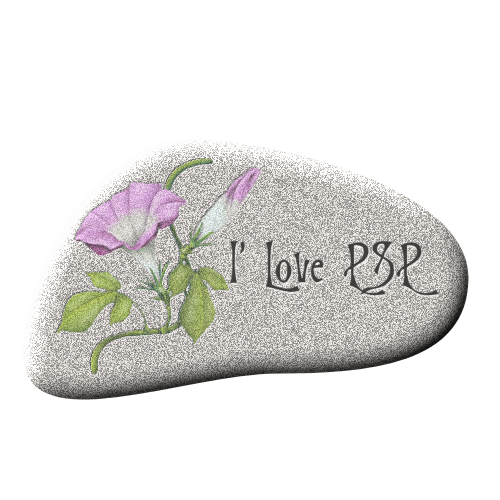
~~ Gravírozott kő


1.)Kérünk egy transzparens alapot, mérete kb:500×500.

2.)Preset shape-körrel fogunk rajzolni. Készítünk egy nagyobb kört, mégpedig: #A6A2A2 kódszámú szürke színnel:
3.)Klikkeljünk a toolbaron a kis töltõtolra:Ekkor ezt látjuk:
4.)Szerkeszthetõvé válik a kör. Klikkeljünk inaktív gombbal az egyik kis négyzetnél, majd válasszuk ki a következõt: Node type--Smooth 5.)Most már a kis négyzeteknél fogva olyan formába hozzuk a kört, ami emlékeztet egy kõre. Valahogy így:
6.)Adjust--Add/Remove Noise--Add Noise:Uniform;39%,monochrome.
7.)Inner bevel következik most kétszer a következõ beállítások szerint:
8.)Lényegében a kõ elkészült, ha akarunk egy ilyet tubusnak, akkor mentsük el, esetleg árnyékot is adhattok hozzá.
9.)Folytassuk most a színes gravírozással! Kérünk egy új réteget. Válasszatok a tubusaitokból valami szép pasztell virágot, vagy csokrot. Ez jön az új rétegre. Tetszés szerint forgathatjátok a free rotate-tal, ill tükrözhetitek vizszintesen, vagy függõlegesen:
10.)Drop shadow következik, mégpedig kétszer a köv. beállítások szerint:
11.)Ezután jöhet valamilyen felirat, név, vagy bármi lehet, majd ezen is alkalmazzuk az elõbbi árnyékokból az elsõt (a vertikális érték esetleg lehet 2 is.)Én közben tettem alá egy hátteret is. Persze ezt nektek nem kell, fõleg, ha tubusnak akarjátok menteni, vagy PNG-nek. A rétegeket a Merge Visible paranccsal: egyesítsétek, ezután jöhetnek a mentés.

2013. dec. 12.

~~ Ajándékdoboz~Gift box

Ez egy nagyon egyszerű tutorial, kezdők is nyugodtan belevághatnak.

Transzparens alapra Selection négyzettel rajzoljunk egy tetszőleges mérető négyszöget, majd töltsük ki színnel.


Kattintsunk a Raster Deform Tool-ra


, állítsuk a legördülő ablakban perspective módba:


Deselect. Az alsó szögnél az egérrel húzzuk kissé összébb. Persze, ha ilyen formát akartok, csak akkor, ha szeretnétek sima dobozformát, akkor ez el is maradhat.


Új réteget kérünk (New raster layer), majd a négyszög felső széléhez ismét rajzoljunk egy hosszúkás négyszöget, töltsük ki színnel, és azt is kissé húzzuk össze alul a raster deform toollal.


Most hosszában és keresztben is rajzoljunk egy-egy sávot, mindegyik külön rétegen legyen és a függőleges legyen felül.


Amint látjátok a vízszintes túlér a dobozon, ezt levágjuk, mégpedig úgy, hogy a fehér rétegére léptek-Selection-Select all-Float-Defloat-Inverse, majd a keskeny sáv rétegére léptek és nyomtok egy delete-et.

Most mindegyik réteget mintázzuk, én a Sculpture-t szeretem használni, én most ezeket a mintákat választottam:


Menjünk az alsó rétegre és kattintsunk duplán a layer palettán. Ekkor előjön a layer styles, állítsuk be a következők szerint:


Most a doboz tetején és a szalagokon is ismételjük meg ezeket, persze a beállításokon változtathattok, ahogy a ti rajzotokon jobban mutat. Most így néz ki a doboz:


Most adjunk árnyékot mindegyik elemhez:

Ez a tető


Vízszintes szalag:


Függőleges ugyanez.

Tegyünk a tetejére valamilyen díszt, vagy masnit, és ezzel el is készült. Összevonjuk a rétegeket és mentjük:

2013. dec. 11.

~~ Karácsonyi dísz-Christmas ornament

Egy 1000x1000-es alapra rajzoltam.
Preset shape-ek közül válasszunk egy csepp formát (gömbbel is ugyanígy készül) A "retain style"-ból vegyük ki a jelölést.
A színpaletta alsó négyzetébe válasszunk színt. Azért így csináljuk, hogy lássuk a rétegeket. Rajzoljuk tehát fel az első cseppet. Utána Layers-Convert to raster layer.
 Jöhet a következő, de előbb válasszunk másik színt az alsó dobozba. Most egy keskenyebb cseppet rajzoljunk fel. Mindegyiket igazítsuk középre a "Center is Canvas" paranccsal.
 Végül rajzoljuk fel a harmadikat is, de az még keskenyebb legyen, és ezt is igazítsuk el szépen, középre. Így néz ki most:


A rétegek:


Most a Sculpture effekttel mintázzuk meg mindegyik réteget, tetszés szerint. Ha ezzel megvagyunk, kicsit domborítsuk ki, lehet a bevellel, én most itt az eeyecandy glass effektet használtam. Nem domborítottam nagyon ki, de mindenki tetszése szerint állítsa be.


Menjünk a legalsó cseppre. Selection-Select all-float-defloat. Selection-Modify-Contract selection: 8-10 px. Egy új réteget az összes felett töltsünk ki fehérrel.


 Kattintsunk a Selection-Edit selection-re. Kattintsunk a "mover"re és kicsit húzzuk arrébb a kijelölést, ahogy a képen látható:


Ismét kattintsunk az Edit selection-re. Kattintsunk a Cut-ra, vagy nyomjuk meg a delete gombot.

Deselect. Gaussian Blur: radius:8.


Tegyünk egy tubusból akasztót a díszre. Illeszkedjen az ívéhez, a dísz kilógó részeit pedig vágjuk le.


 Layers-Merge visible. Készen is vagyunk: