- Kérjünk egy tetszőleges transzparens alapot.Az enyém 800x400-as.
-Klikkeljünk a text toolra:
- Írjuk fel a választott betűtípussal a szöveget:
- Menjünk az Effekst--Artistic Effects--Halftone-ra:
Beállításai a következők:
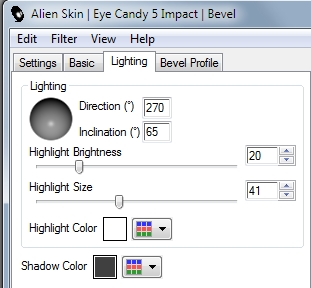
- Most egy plugin következik:Eyecandy 5 Impact--Bevel.Beállításai a következők:
Bevel profil:button.
-Most már csak egy kis árnyék hiányzik (drop shadow):
-A crop toollal vágjuk le a felesleges részeket, majd klikkeljünk a File--Export--PNG Optimizer-re.Mentsük a kapott feliratot transzparens háttérrel.
Íme a kész felirat:
A következő címkéjű bejegyzések mutatása: felirat. Összes bejegyzés megjelenítése
2011. okt. 17.
2011. jún. 7.
~~Réteges szöveg
1.)Kérünk egy transzparens alapot, majd felírjuk rá a kiválasztott szöveget. Mindegy milyen színnel.
a.)Alakítsuk át sima réteggé: Layers--Convert to Raster Layer.
b.)Selection--Select All.
c.)Selections--Float.
d.)Selections--Modify--Expand.
Kb.annyi pixel legyen,hogy a betűk körvonala "összeolvadjon" kissé.
Ezután új réteget kérünk,majd kitöltjük valamilyen színnel.
a.)Alakítsuk át sima réteggé: Layers--Convert to Raster Layer.
b.)Selection--Select All.
c.)Selections--Float.
d.)Selections--Modify--Expand.
Kb.annyi pixel legyen,hogy a betűk körvonala "összeolvadjon" kissé.
Ezután új réteget kérünk,majd kitöltjük valamilyen színnel.
Mentsük alfába a kijelölést.Selections -- Load/Save Selection -- Save Selection To Alpha Channel.
2.)Most egy kis zajosítás következik:Gaussian; monochrome;50%.
4.)Ha még nem szüntettétek meg a kijelölést,akkor:
Selections--Modify--Contract. Ha igen,akkor töltsétek be alfából.
5.)Selections-- Load/Save Selection -- Load Selection From Alpha Channel.
Selections--Modify--Contract.Itt is nehéz megadni a mértéket,mert minden betűtípusnál másképp néz ki jól, tehát itt megint rátok bízom a döntést.
Új réteget kérünk és kitöltjük a kijelölést más színnel,vagy mintával.Én a Sculpture effectet szeretem használni,végigzongorázom a képeket,és közben látom,melyik lesz a legjobb.Az Inner Bevellel kidomborítjuk.
Árnyékot is alkalmazzunk.Most egyesítsük a rétegeket:Merge Layer Visible.Így is ugyanazt kapjuk. Most duplikáljuk a réteget:Layers-Duplicate.A Mover tool-t kapcsoljuk be,és a billentyűzet "fel" gombját nyomjátok meg egyszer,vagy többször.Megint duplikálunk,megint a mover tool jön és az elmozgatás.Ezáltal térbelivé válik a felirat.Az utolsó,és az utolsó előtti réteget cseréljük fel!Egyesítsük a rétegeket,majd tegyünk árnyékot a felirat köré.Mentsük a képet PNG-ként, vagy eltehetjük tubusnak is akár.
Most má' szedjünk hangyát!
2011. jún. 5.
~~Képregény stílusú felirat
1.)Elsőként a színpalettánk felső négyzete legyen felül fekete,alul pedig citromsárga.

Betűtipus.arial black,Stroke width:2 pixel.Applikáljuk a feliratot.Méretre igazítjuk,középre rendezzük.Selections-- From Vector Object.Ezzel kijelöltük a feliratot,most átalakítjuk a réteget:
Layers--Convert to Raster Layer


2.)A sárga szín helyett most válasszunk pirosat.Duplikáljuk a feliratot:Layers--Duplicate.Szüntessük meg a kijelölést:Selection--Deselect.

Betűtipus.arial black,Stroke width:2 pixel.Applikáljuk a feliratot.Méretre igazítjuk,középre rendezzük.Selections-- From Vector Object.Ezzel kijelöltük a feliratot,most átalakítjuk a réteget:
Layers--Convert to Raster Layer
2.)A sárga szín helyett most válasszunk pirosat.Duplikáljuk a feliratot:Layers--Duplicate.Szüntessük meg a kijelölést:Selection--Deselect.
3.)A másolt rétegen vagyunk:Selection--Select All.Selection--Float.Selection--Modify--Contract Selection:2 pixel.Az így kapott kijelölést fessük be ecsettel pirosra.
4.)A mover toollal
mozdítsuk kissé el a piros feliratot,hogy előtűnjön a sárga.Használhattok árnyékot is.
Ó jaj!Még a papírzsebkendője is odaveszett!!
Bárcsak adhatnék neki egy papír,vagy ruhazsebkendőt!!
Feliratkozás:
Bejegyzések (Atom)